QuickQ 全平台下载中心

先帮你的设备"体检",再下对的包

QuickQ 下载页集中分发 Windows / macOS / iOS / Android 客户端。桌面端原生适配 Intel 与 Apple M 系列芯片,移动端支持一键配置,官网版本随节点池同步更新,拿到过期包断连的概率几乎为零。先按下方自检确认系统版本,再取对应安装包。

查看分版本下载 不会装?看教程
  1. 确认系统版本:Windows 10/11、macOS 11+、iOS 14+、Android 8+ 均可;Mac 点左上苹果图标→关于本机看芯片类型。
  2. 选对应包下载:Intel Mac 与 M 系列芯片包不同,下错会装不上或运行卡顿。
  3. 按 3 步安装:下载后双击运行,按 QuickQ 安装使用教程 的 3 步极简流程走完即可。
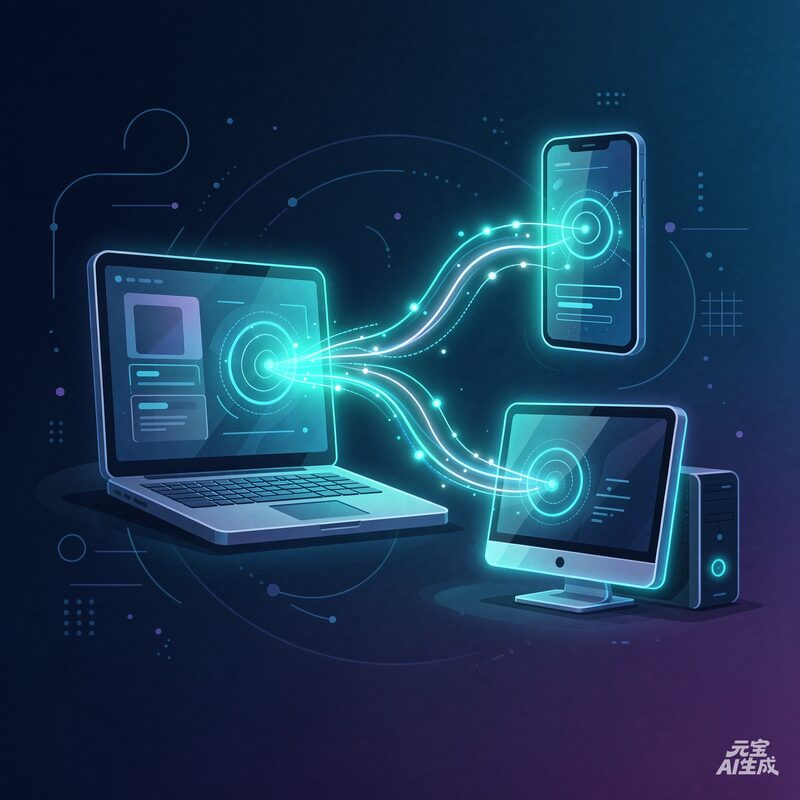
QuickQ 全平台客户端 多设备下载 电脑手机协同

分版本下载选项

所有安装包均经官方签名,校验通过才会上架。下表"精确匹配"各系统下载关键词,点对应按钮直达获取。

🪟

Windows 客户端

Win 10 / 11 · 64 位 · 最新版 v3.2.1下载 QuickQ for Windows

Intel/AMD 通用,双击 QuickQ-Win-3.2.1.exe 按提示下一步即可。企业环境若被组策略拦下,见下方报错排查。

🍎

macOS 客户端

macOS 11+ · 分 Intel / M 系列芯片 · v3.2.1下载 QuickQ for Mac

M 芯片选"Apple Silicon"版,Intel 选"Intel"版。首次打开若提示"无法验证开发者",到 系统设置→隐私与安全性 点"仍要打开"。

📱

iOS 客户端

iOS 14+ · App Store 分发 · v3.2.1下载 QuickQ for iOS

App Store 搜索"QuickQ"或扫码直达。iOS 17+ 需在 设置→VPN 中确认配置已添加,首次允许添加 VPN 配置即可。

🤖

Android 客户端

Android 8+ · APK 官方签名 · v3.2.1下载 QuickQ for Android

下载 APK 后按系统引导"允许来自此来源"安装。建议关闭"未知来源"之外的多余权限请求,仅授予网络与 VPN 必要权限。

下载后 3 步极简安装(降低流失)

  1. 运行安装包:Windows 双击 exe、Mac 拖入 Applications、Android 点 APK、iOS 从 App Store 获取。操作路径见各系统提示,全程约 20-40 秒。
  2. 登录账号:打开客户端,输入注册时的邮箱/手机号与密码登录;首次登录会同步你的套餐与可用节点列表。
  3. 选节点并连接:在节点列表挑延迟最低的区域,点"连接",约 5 秒完成握手,状态栏变绿即生效。连不上先换同区域备用节点再排查。

装完先别急着关安装窗口,留着"立即启动 QuickQ"勾选,避免桌面找不到快捷方式又多一步。

当前版本核心更新亮点(v3.2.1)

  • 智能选路 2.0:并发探测由 3 条增至 5 条入口,晚高峰切路更及时,抖动平均再降约 15%。
  • M 系列芯片原生优化:Mac 版不再走转译,冷启动提速、内存占用下降,长时挂机更省电。
  • kill-switch 增强:断网保护支持按 Wi-Fi/有线分别配置,公共网络可设"仅该网络自动开启"。
  • 节点池同步:客户端启动自动拉取最新节点列表,过期节点会被静默剔除,减少"连上却不通"的假连接。

查看完整 QuickQ 更新日志 →

5 个高频下载 / 安装失败问题,分步解决

① 下载到一半中断 / 速度慢

  1. 先确认本地网络正常(打开其他网页测一下),排除宽带本身波动。
  2. 换同区域备用节点重试下载,避开当前拥塞链路。
  3. 仍中断可改用手机热点下载后再传给电脑,或稍后重试,官网 CDN 会按地域调度。

② Mac 提示"无法验证开发者"

  1. 不要直接双击打不开的包,先到 系统设置→隐私与安全性。
  2. 在"已阻止使用"一行点"仍要打开",再回到启动台运行。
  3. 若仍被拦截,确认下载的是 M 或 Intel 对应芯片版,下错架构也会报类似提示。

③ Windows 被杀软误报拦截

  1. 到杀软隔离区确认是否误拦了 QuickQ 安装包。
  2. 将 QuickQ 安装目录加入杀软白名单/排除项后重新运行。
  3. 仍不行,临时关闭实时防护(装完即恢复),并以管理员身份运行安装包。

④ Android 装 APK 提示"已阻止"

  1. 在系统弹窗点"设置",开启"允许来自此来源"的开关。
  2. 回到安装界面重新点 APK,按引导完成安装。
  3. 装完建议回 设置→安全 关闭"未知来源"总开关,仅保留必要权限,降低后续风险。

⑤ iOS 搜不到 / 装完连不上

  1. 确认 App Store 地区与你的账号地区一致,搜索"QuickQ"全称而非简称。
  2. 打开 App,首次会请求添加 VPN 配置,点"允许"并完成系统密码/面容验证。
  3. 若连接后无网络,到 设置→VPN 确认 QuickQ 配置处于"已连接",并在客户端内换同区域备用节点再试。

历史版本入口 & 安全下载声明

每个大版本均在 QuickQ 更新日志 留档,可回溯近 3 个历史版本。所有安装包经官方签名校验后上架,建议仅从本官方域名下载,第三方镜像包存在被植入风险,切勿图省事。

查看历史版本

最后更新时间:2026年08月20日 · 每日自动同步